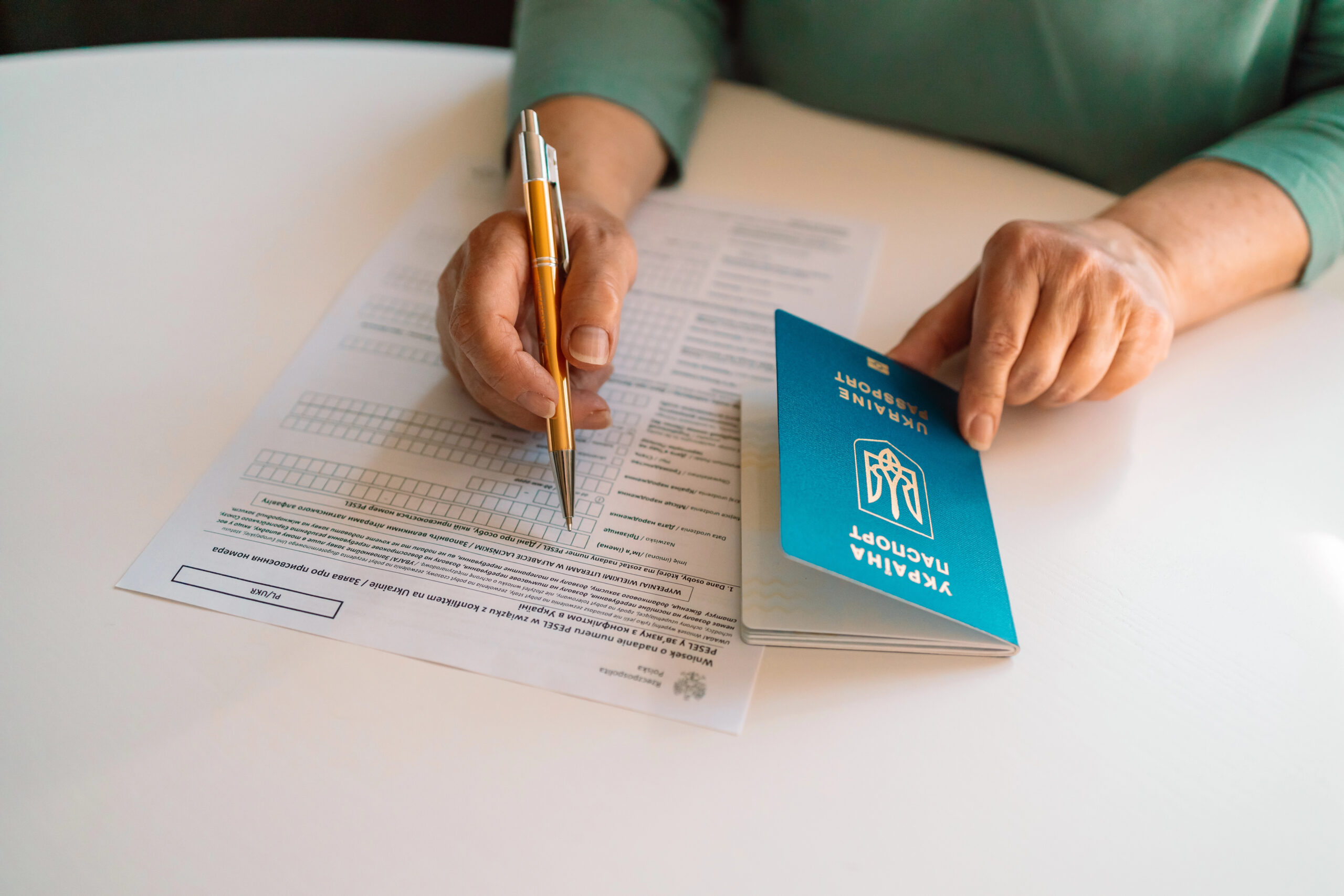
Якщо e-Doręczenia не додає файл, спочатку не відправляйте повідомлення без потрібного документа. Перевірте, чи файл повністю завантажився, спростіть його назву, зменште розмір і спробуйте додати через вебверсію сервісу на комп’ютері.
Повністю завантажений załącznik повинен бути позначений зеленим знаком. Якщо індикатор зупинився, файл зник зі списку або система показує помилку, документ ще не прикріплений.
Коли закінчується строк подання, не витрачайте останні години лише на повторні спроби. Зафіксуйте помилку, зверніться до технічної підтримки та перевірте, чи дозволяє конкретна процедура передати документи поштою або через канцелярію установи.
Чи є різниця між файлом і załącznikiem
У польському інтерфейсі вкладення називається załącznik. Це файл, який додається до тексту повідомлення: PDF, скан документа, фотографія, договір або інший електронний документ.
У новій версії скриньки файл можна додати двома способами:
- натиснути «Dodaj plik z dysku» та вибрати документ;
- перетягнути документ у поле для вкладень.
Ці способи описані в офіційній інструкції скриньки e-Doręczenia для громадянина. Під час завантаження система показує індикатор. Зелений знак означає, що файл доданий повністю.
Сама назва документа у файловому менеджері ще нічого не підтверджує. Потрібно побачити його у списку вкладень без повідомлення про помилку.
Спочатку спробуйте вебверсію на комп’ютері
Офіційна інформація про e-Doręczenia вказує, що на комп’ютері користувач отримує доступ до всіх функцій і розширених налаштувань скриньки. Мобільний застосунок mObywatel підтримує надсилання повідомлень, але має не всі можливості вебверсії.
Зокрема, у мобільному застосунку не можна підписувати вкладення через Profil Zaufany. Ця функція доступна через вебверсію на edoreczenia.gov.pl.
Якщо проблема виникла на телефоні:
- збережіть документ на комп’ютері;
- увійдіть на edoreczenia.gov.pl;
- відкрийте потрібну скриньку;
- створіть нове повідомлення;
- натисніть «Dodaj plik z dysku»;
- дочекайтеся завершення завантаження.
Не закривайте сторінку, поки біля файла не з’явиться зелений знак.
Перевірте назву файла
Занадто довга назва або спеціальні символи можуть створити технічну проблему. Це не означає, що польські літери офіційно заборонені. Спрощення назви є способом перевірити, чи саме вона блокує завантаження.
Замість:
Załącznik nr 1 (ostateczny) – podpisany 28.08.2026.pdf
можна використати:
zalacznik_nr_1.pdf
Практично варто:
- прибрати дужки, лапки, косі риски та інші спеціальні символи;
- скоротити назву;
- використати латинські літери, цифри та нижнє підкреслення;
- залишити правильне розширення, наприклад .pdf;
- не використовувати кілька крапок поспіль.
Просте перейменування розширення не змінює формат документа. Не можна перетворити фотографію на PDF, замінивши в назві .jpg на .pdf. Файл потрібно правильно експортувати або конвертувати.
Переконайтеся, що документ відкривається
Перед повторним завантаженням відкрийте файл на своєму пристрої. Якщо документ не відкривається, показує порожні сторінки або вимагає пароль, e-Doręczenia також може його не прийняти або не дозволити правильно обробити.
Для звичайних документів до державної установи найзручніше використовувати PDF. Якщо документ складається з кількох сторінок, краще об’єднати їх в один читабельний файл, а не додавати десятки окремих фотографій.
Перевірте:
- чи відкривається кожна сторінка;
- чи не обрізаний текст;
- чи можна прочитати дати, номери та підписи;
- чи не захищений PDF паролем;
- чи збережений файл на диску, а не лише в хмарі.
Якщо документ перебуває в iCloud, Google Drive або іншому хмарному сховищі, спочатку повністю завантажте його на пристрій. Файловий менеджер може показувати назву документа, хоча самого файла локально ще немає.
Перевірте розмір вкладення
Poczta Polska повідомляє, що максимальний розмір стандартного повідомлення разом із вкладеннями у її системі e-Doręczenia становить 550 MB. Водночас окремі державні формуляри та спеціальні електронні послуги можуть мати власні, значно нижчі обмеження.
Тому повідомлення про завеликий файл може з’явитися навіть тоді, коли документ менший за загальний ліміт скриньки. Потрібно враховувати, де саме ви додаєте документ: у звичайному повідомленні e-Doręczenia чи всередині окремої послуги або заяви.
Якщо файл великий:
- стисніть PDF без втрати читабельності;
- зменште роздільну здатність сканів;
- видаліть порожні та дубльовані сторінки;
- розділіть комплект на кілька логічних PDF;
- додавайте файли по одному, щоб знайти проблемний документ.
Не стискайте скани настільки, щоб неможливо було прочитати дрібний текст, печатки або номери документів. У справі важливіша читабельність, ніж мінімальний розмір файла.
Що робити, якщо завантаження зупинилося
Якщо індикатор не рухається або після завершення файл не з’являється у списку, виконайте перевірку по черзі:
- видаліть невдале вкладення;
- збережіть чернетку повідомлення;
- оновіть сторінку;
- увійдіть до скриньки повторно;
- спробуйте додати один невеликий PDF;
- перевірте той самий файл в іншому браузері;
- відкрийте сервіс у приватному вікні браузера;
- тимчасово вимкніть розширення, які блокують скрипти або спливні вікна.
Якщо маленький тестовий PDF завантажився, проблема, найімовірніше, пов’язана з конкретним документом. Якщо не додається жоден файл, причина може бути у браузері, сесії користувача або роботі сервісу.
Перед багаторазовими спробами перевірте сторінку запланованих технічних перерв e-Doręczenia. Однак відсутність оголошення не виключає короткочасної несправності.
Файл додався, але його не можна підписати
Це окрема проблема. Спочатку вкладення повинно повністю завантажитися. Після цього біля нього можна відкрити меню з трьома крапками та вибрати «Podpisz».
Офіційна інструкція передбачає можливість:
- підписати вкладення через Profil Zaufany;
- перевірити встановлений підпис;
- видалити вкладення;
- побачити статус «Podpisano» після правильного підписання.
Якщо після переходу до Profil Zaufany система повертає вас без підписаного файла, перевірте чинність профілю, актуальність номера телефону та отримання коду авторизації. Покроковий порядок описаний у матеріалі про те, як підписати PDF через Profil Zaufany.
Після завершення операції перевірте статус вкладення. За потреби скористайтеся окремою інструкцією про те, як перевірити електронний підпис на PDF.
Кнопка «Podpisz treść i wyślij» не підписує вкладення
Одна з найнебезпечніших помилок полягає в тому, що користувач додає непідписаний PDF і натискає «Podpisz treść i wyślij». Ця кнопка підписує лише текст повідомлення.
Офіційний FAQ e-Doręczenia прямо пояснює, що вкладені документи автоматично не підписуються. Окремого підпису потребують файли, які самі містять заяву, пояснення, прохання або інше волевиявлення особи.
Якщо вся заява написана безпосередньо в полі повідомлення, можна підписати текст. Якщо заява знаходиться в окремому PDF, підписати потрібно сам PDF.
Звичайний скан документа з рукописним підписом залишається електронною копією. Детальніше ця різниця пояснена у статті про те, чи прийме воєвода скан підписаного PDF.
Куди повідомити про технічну помилку
Для технічних проблем офіційний портал рекомендує використовувати контактний формуляр. До звернення варто додати інформацію, яка допоможе відтворити помилку:
- дату та приблизний час спроби;
- тип скриньки;
- назву браузера та пристрою;
- розмір і формат файла;
- точний текст повідомлення про помилку;
- скриншот без паролів і кодів авторизації;
- інформацію, чи вдалося додати інший тестовий файл.
Звернення можна надіслати через офіційний контактний формуляр e-Doręczenia.
Також працює інфолінія за номером:
22 250 01 45
Для проблем із надсиланням повідомлення та додаванням вкладення потрібно вибрати пункт 3. За офіційною інформацією, ця частина інфолінії працює в робочі дні з 8:00 до 20:00.
Не передавайте підтримці пароль, SMS-код, дані банківського входу або інші засоби авторизації.
Що робити, якщо сьогодні закінчується строк
Невдала спроба додати файл не означає, що документ поданий. Скриншот помилки також не замінює офіційного доказу відправлення або отримання.
Відповідно до статті 57 § 5 польського Kodeksu postępowania administracyjnego, строк електронного подання вважається дотриманим, якщо повідомлення надіслане на ADE органу, а відправник отримав dowód otrzymania.
Той самий кодекс дозволяє зберегти строк через відправлення паперового документа у відділенні призначеного поштового оператора. У Польщі цю функцію виконує Poczta Polska. Проте перед використанням паперового способу потрібно перевірити, чи спеціальні правила конкретної процедури не вимагають подання лише через визначену електронну систему.
Звичайний email не є безпечною заміною. Стаття 63 KPA передбачає, що електронні подання надсилаються на адресу e-Doręczenia або через спеціальну систему органу. Якщо окремий закон не встановлює інше, звернення на звичайну електронну пошту установи залишають без розгляду.
Якщо це звичайне листування у справі про карту побиту, перевірте інструкцію про те, як надіслати документи воєводі через e-Doręczenia. Коли електронне відправлення неможливе, документи зазвичай можна передати рекомендованим листом або до канцелярії воєводського управління. Важливо зберегти доказ і точно зазначити номер справи.
Чи можна відновити пропущений строк через технічну помилку
Якщо строк уже пропущений, стаття 58 KPA передбачає можливість звернутися з проханням про його поновлення. Потрібно правдоподібно показати, що пропуск стався не з вини заявника.
Таке прохання подають протягом семи днів після припинення причини пропуску. Одночасно потрібно виконати дію, строк для якої був пропущений, наприклад надіслати документ.
Сам факт слів «система не працювала» не гарантує поновлення строку. Збережіть:
- скриншоти помилки з датою та часом;
- підтвердження звернення до підтримки;
- номер технічного звернення;
- інформацію про оголошену несправність;
- доказ наступної успішної подачі;
- підтвердження альтернативного відправлення поштою, якщо воно було можливим.
Рішення про поновлення строку ухвалює орган, який веде справу. Тому краще використати дозволений альтернативний спосіб до завершення строку, ніж розраховувати на подальше поновлення.

Як перевірити відправлення після виправлення помилки
Поява файла у вкладеннях ще не означає, що повідомлення доставлене. Після натискання кнопки відправлення воно спочатку може перейти до папки «Wychodzące».
Після завершення операції перевірте:
- чи з’явилося повідомлення у папці «Wysłane»;
- чи всі потрібні файли видно у відправленій кореспонденції;
- чи правильно вказаний адресат;
- чи сформований dowód wysłania;
- чи сформований dowód otrzymania.
Для дотримання адміністративного строку особливо важливий dowód otrzymania. Збережіть його разом із копією повідомлення та всіма вкладеннями.
Короткі цитати автора
«Файл у вашій папці ще не є вкладенням e-Doręczenia. Система повинна повністю його завантажити й показати зелений знак».
«Кнопка відправлення підтверджує передачу повідомлення, але не виправляє відсутній електронний підпис на PDF».
«Коли закінчується офіційний строк, скриншот помилки є доказом технічної проблеми, але не доказом подання документа».
Поширені запитання
Чому e-Doręczenia не додає PDF?
Причиною може бути незавершене завантаження, пошкоджений або захищений файл, надмірний розмір, проблема браузера чи тимчасова несправність сервісу. Спробуйте додати невеликий тестовий PDF, щоб відокремити проблему файла від проблеми системи.
Як зрозуміти, що załącznik доданий?
Офіційна інструкція вказує, що повністю завантажене вкладення позначається зеленим знаком. Якщо завантаження не завершилося, повідомлення не слід відправляти.
Чи можна додати файл через mObywatel?
Застосунок дозволяє надсилати повідомлення, але не підтримує підписання вкладень через Profil Zaufany. Для роботи з підписом скористайтеся вебверсією e-Doręczenia.
Чи підписує кнопка «Podpisz treść i wyślij» усі PDF?
Ні. Вона підписує текст повідомлення. Вкладення, яке саме містить заяву або інше волевиявлення, потрібно підписати окремо.
Який максимальний розмір повідомлення?
Poczta Polska вказує загальний ліміт 550 MB для повідомлення разом із вкладеннями. Окрема державна послуга або формуляр може встановлювати нижче обмеження.
Куди звертатися через помилку додавання файла?
Використайте офіційний контактний формуляр e-Doręczenia або зателефонуйте за номером 22 250 01 45 і виберіть пункт 3.
Чи зберігає скриншот помилки строк подання?
Ні. Для електронного подання потрібне фактичне відправлення та dowód otrzymania. Скриншот може допомогти довести технічну проблему, але не замінює документ про доставлення.
Чи можна надіслати документ звичайним email?
Зазвичай ні. За KPA електронне подання надсилають на ADE органу або через визначену державну систему. Звичайний email може бути залишений без розгляду.
Денис Галандзовський український автор, медійний коментатор і digital creator, який спеціалізується на темі українців за кордоном
Pingback: Як підписати załącznik безпосередньо у e-Doręczenia?